GAS(Google Apps Script)とは?開発者が教えるゼロからの完全入門ガイド
この記事について
私はGAIDEというGAS自動化ツールを開発・運営しています。GAIDEを作る過程で「GASの初心者がどこでつまずくか」を何百パターンも見てきました。この記事では、そこで得た知見をもとに、プログラミング未経験の方でも迷わずGASを始められるように、スクリーンショット付きで解説します。
GAS(Google Apps Script)とは
GASは、Googleが無料で提供しているプログラミング環境です。JavaScriptをベースとした言語で、スプレッドシート・Gmail・Googleカレンダー・Googleドライブなど、普段使っているGoogleサービスをコードで操作できます。
特別なソフトをインストールする必要はありません。Googleアカウントとブラウザさえあれば、今この瞬間から使い始められます。費用もゼロです。
他のプログラミング言語と決定的に違うのは「環境構築が一切不要」という点です。PythonやNode.jsを始めるときはターミナルの設定やパッケージのインストールが必要ですが、GASはGoogleスプレッドシートのメニューから2クリックで開発環境が立ち上がります。
GASで実際にできること
「自動化」と言われてもピンとこない方のために、実務でよく使われるパターンを紹介します。
まず最も利用頻度が高いのが、スプレッドシートの自動集計です。毎月の売上データや日報を手作業で集計している場合、GASで自動化すれば月末の集計作業がボタン1つで完了します。
次に多いのがメール関連の自動化です。スプレッドシートに並んだ顧客リストに対して、名前を差し込みながらGmailを一斉送信する。あるいは、Googleフォームに回答が来たら自動でお礼メールを返す。これらはGASの定番中の定番です。
SlackやGoogleチャットへの自動通知も人気があります。スプレッドシートで管理しているタスクの期限が近づいたら、Slackのチャンネルに自動でアラートを飛ばす仕組みを15分程度で作れます。
その他にも、Googleカレンダーへの予定一括登録、Googleドキュメントのテンプレートを使った議事録自動生成、請求書のPDF化と自動メール送付など、Googleサービスが絡む業務であれば大半を自動化できます。
GASエディタを開いてみよう(実演)
言葉で説明するより、実際にやってみるのが一番早いです。一緒に手を動かしてみましょう。
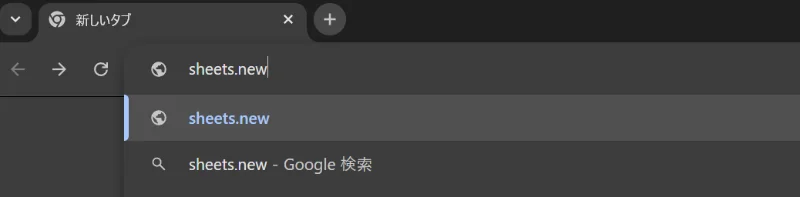
まず、Googleスプレッドシートを新規作成します。ブラウザで sheets.new にアクセスすれば一発です。
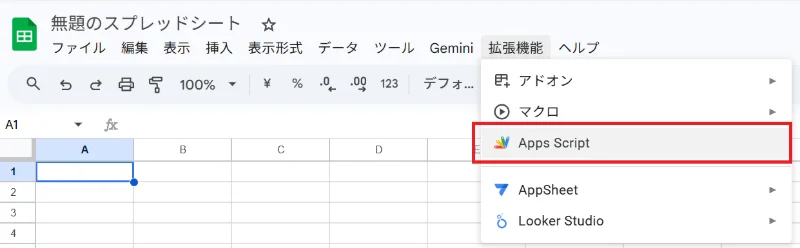
スプレッドシートが開いたら、上部メニューの「拡張機能」をクリックし、「Apps Script」を選択します。
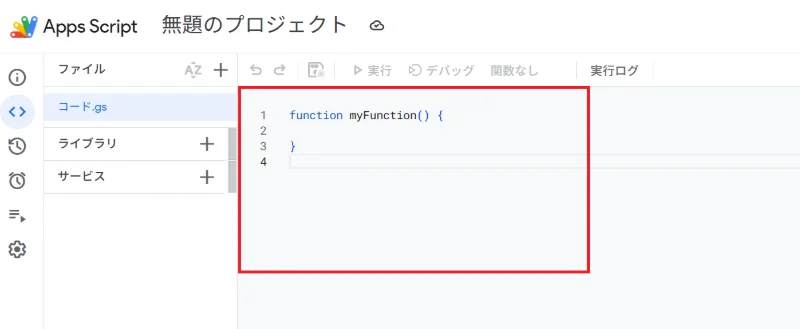
新しいタブでGASのスクリプトエディタが開きます。最初から function myFunction() {} というコードが表示されています。これがGASの開発環境です。インストールも設定も不要で、もう準備完了です。
最初のコードを書いて実行する
エディタに表示されているコードを、以下のように書き換えてください。
function myFunction() {
  // スプレッドシートのA1セルに「Hello GAS!」と書き込む
  const sheet = SpreadsheetApp.getActiveSheet();
  sheet.getRange('A1').setValue('Hello GAS!');
  Logger.log('実行完了!A1セルを確認してください');
}
このコードは3つのことをしています。SpreadsheetApp.getActiveSheet() で今開いているスプレッドシートのシートを取得し、.getRange('A1') でA1セルを指定し、.setValue('Hello GAS!') で値を書き込みます。最後の Logger.log() は開発者向けのログ出力です。
書き換えたら、上部の「▶ 実行」ボタンをクリックします。
初回実行時の「承認」を通す
初めてGASを実行すると、「承認が必要です」というダイアログが表示されます。これはGASがスプレッドシートにアクセスする許可を求めている画面です。
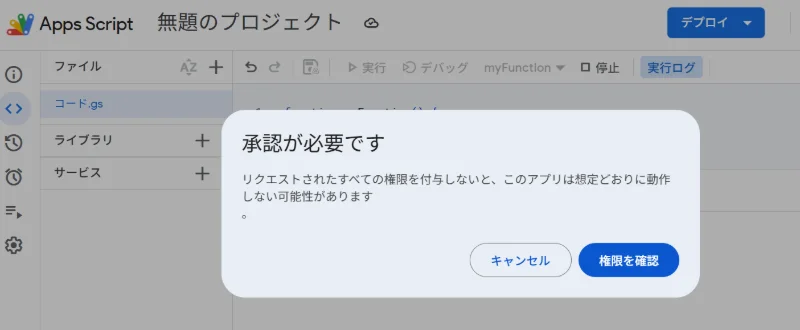
「権限を確認」をクリックすると、Googleアカウントの選択画面が出ます。自分のアカウントを選択してください。
次に「このアプリは Google で確認されていません」という警告画面が表示されます。初心者の方はここで「危険なのでは?」と思って引き返してしまうことが多いのですが、これは自分が書いたスクリプトに対する警告なので問題ありません。
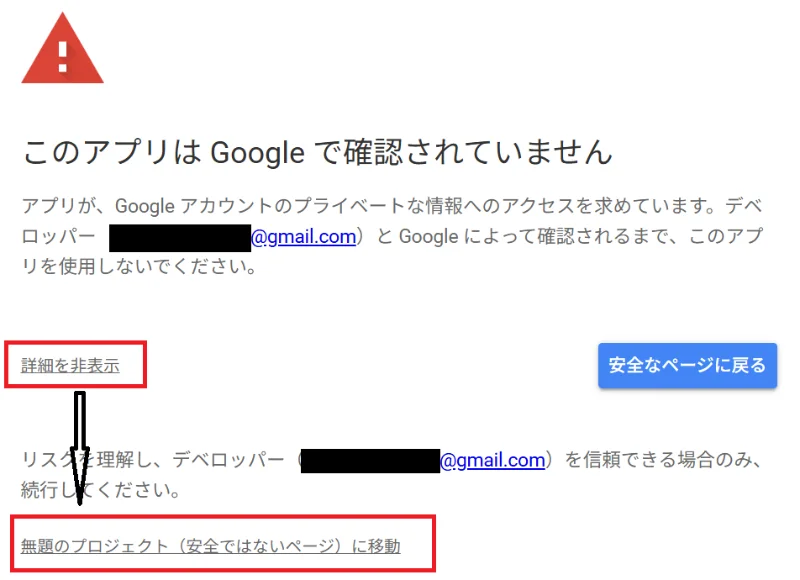
左下の「詳細」をクリックし、表示された「○○(安全ではないページ)に移動」というリンクをクリックします。
最後に「許可」ボタンを押せば、承認完了です。この承認作業は初回のみで、以後は不要です。 ※更にこのあと「Google アカウントへのアクセスを求めています」という画面がでてくることがありますが、「続行」ボタンを押せば次に進むことができます。
承認が通ると、コードが実行されます。スプレッドシートのタブに戻ってA1セルを確認してみてください。「Hello GAS!」と表示されているはずです。
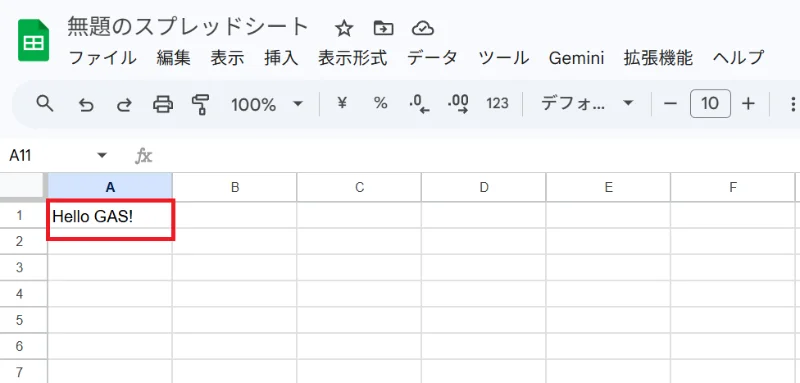
おめでとうございます。これがGASの第一歩です。
GASの実行制限を知っておく
便利なGASですが、いくつかの実行制限があります。実務で使い始める前に知っておくと、後からトラブルになりません。
1つ目は実行時間の上限で、1回のスクリプト実行は最大6分です。大量データを処理する場合は、処理を分割する設計が必要になります。
2つ目はメール送信数の上限です。無料のGoogleアカウントは1日100通、Google Workspaceアカウントは1日1,500通が上限です。
3つ目はURLフェッチ(外部APIへの通信)の上限で、1日20,000回です。Slack通知やAPIとの連携を大量に行う場合はこの上限に注意してください。
「コードを書く」ハードルをどう超えるか
正直に言うと、上で書いた5行のコードも「何のことかさっぱり」と感じた方はいると思います。SpreadsheetApp って何? getRange の括弧の中はどう書くの?——この疑問は完全に正常です。
GASの文法を1つずつ学ぶのは正攻法ですが、時間がかかります。もう1つの方法として、AIにコードを書いてもらうという選択肢があります。
ChatGPTやGeminiに「GASでスプレッドシートのA1に値を書き込むコード」と聞けば、似たようなコードが返ってきます。ただし、汎用AIツールの場合はコードをコピーしてGASエディタに貼り付け、動かなかったら自分でデバッグする、という手順が必要です。
私が開発しているGAIDEは、この「GASに特化したAIコード生成 → ワンクリックでApps Scriptに保存」という流れに絞って設計したツールです。
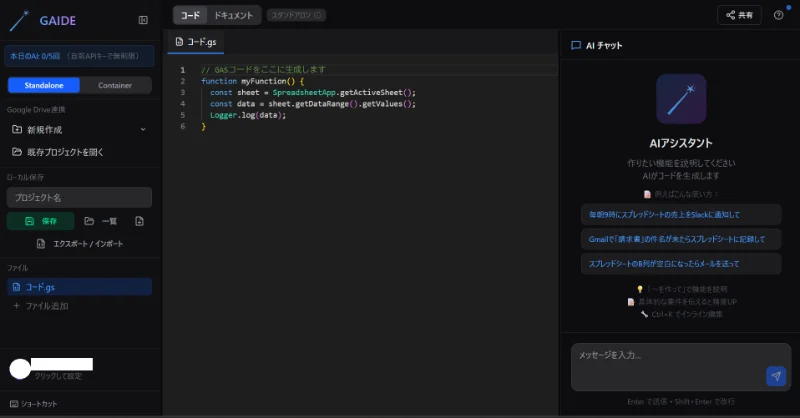
例えば「スプレッドシートのA1にHello Worldと書き込むGASをつくって」と日本語で入力すると、そのままGASコードが生成され、ボタン1つでApps Scriptに送れます。
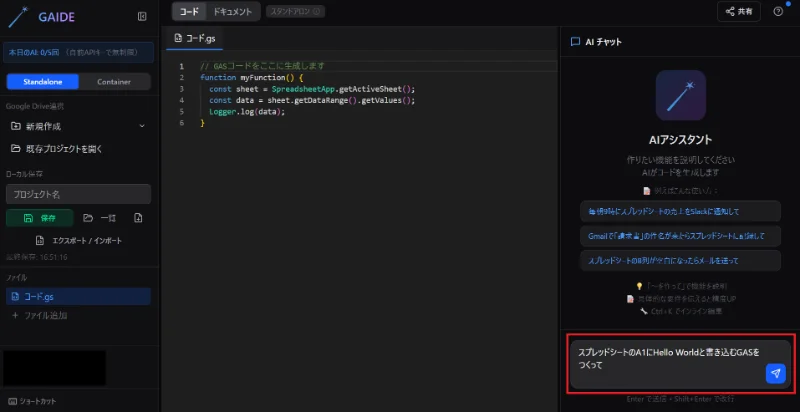
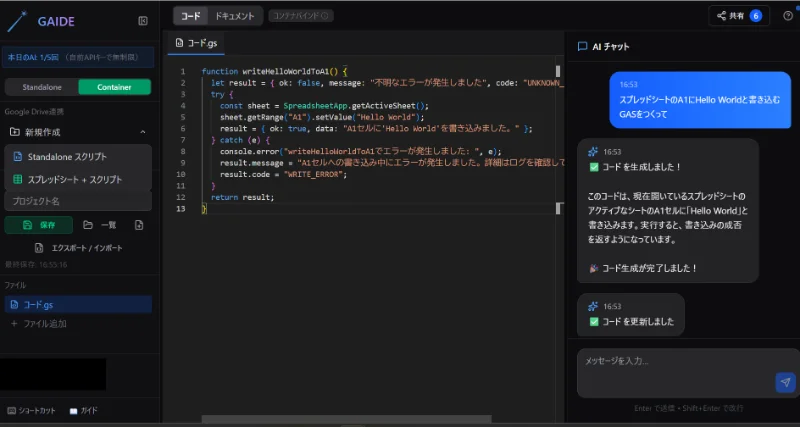
無料で使えるので、GASの文法を覚える前にまず「やりたいことを日本語で伝えて動かす」体験をしてみるのもおすすめです。
まとめ
GASはGoogleが無料で提供するプログラミング環境で、スプレッドシート・Gmail・カレンダーなどGoogleサービスの自動化に特化しています。環境構築不要で、ブラウザだけで始められるのが最大の特徴です。初回実行時の承認ダイアログだけが最初のハードルですが、手順を知っていれば30秒で通過できます。まずはこの記事の「Hello GAS!」を自分の手で動かしてみてください。

この自動化、GAIDEなら3分で実現できます
AIに話しかけるだけでGASコードを自動生成。プログラミング知識は不要です。
ログイン不要・クレジットカード不要

Seaside Lab
AIとWebで、もっと便利に