GAIDE完全ガイド - AIでGAS開発を革新する
GAIDE完全ガイド - AIでGAS開発を革新する
「プログラミング、わかりません」でOK。
あなたの言葉がそのまま「自動化ツール」になる体験を。
「スプレッドシートのこの作業、毎回手動でやるのが面倒...」 そう思ったことはありませんか?
「GAS(Google Apps Script)」という機能を使えば自動化できると聞いたけれど、真っ黒な画面に英語のコード...。 ChatGPTに聞いてみたけれど、コピペがうまくいかずに諦めてしまった。
そんなあなたにこそ、使ってほしいツール「GAIDE(ガイド)」ができました。 これはエンジニアのためのものではなく、「業務を楽にしたい」と願う、あなたのためのパートナーです。
GAIDEとは?
GAIDE(ガイド)はGoogle Apps ScriptをAIの力で簡単に開発できるWebベースのIDEです。 GAIDEという名前は「GAS + AI + IDE」を組み合わせた造語で、AIの支援を受けながらGASコードを効率的に作成できます。
💡 なぜこれを作ったのか?
〜既存AIへの不満と解決策〜
ChatGPTやGeminiは確かに便利ですが、実際にアプリを作ろうとすると、**初心者ならではの「4つの大きな壁」**にぶつかります。私自身、これらを解決したくてGAIDEを開発しました。
1. 「コピペ地獄」からの解放
通常のAIだと、「AI画面でコードをコピー」→「開発画面に切り替え」→「貼り付け」という作業を何十往復もしなければなりません。 GAIDEは開発画面にAIが組み込まれているので、面倒なコピペ作業は一切不要です。
2. 「どこを直せばいいの?」問題の解決
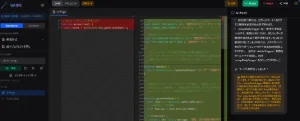
AIに修正をお願いしたとき、「はい、修正しました」とコードを渡されても、「さっきと何が変わったの?」「どこに貼り付ければいいの?」と迷子になりがちです。 GAIDEなら、AIが自動で正しい場所に修正を適用します。
3. 「エラー地獄」という絶望
初心者が最も心を折られるのがこれです。エラーが出たからAIに聞いて直したのに、また別のエラーが出る。それを直すと、最初のエラーに戻る…。 GAIDEならプロジェクト全体をAIが理解しているため、場当たり的ではない「根本的な解決策」を提示できます。
4. デザインが毎回バラバラになる問題
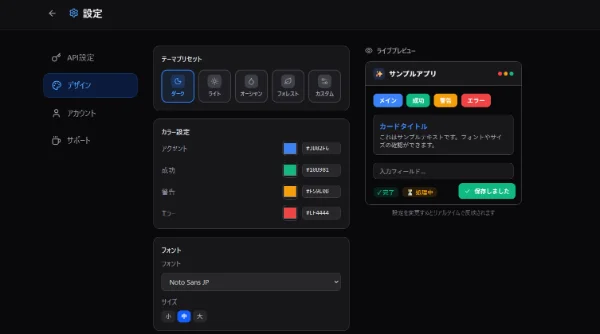
「おしゃれな画面にして」とAIに頼むと、ある時は青いボタン、次は丸いボタン…と、毎回デザインが統一されず、継ぎ接ぎのような見た目になりがちです。 GAIDEには「テーマセット機能」があり、あらかじめプリセットされたデザインテーマを適用できるため、デザインセンスに自信がなくても、統一感のある美しいアプリが作れます。
GAIDEの主な機能
AIコード生成
自然言語でやりたいことを入力するだけで、AIがGoogle Apps Scriptのコードを自動生成します。 「スプレッドシートのA列とB列のデータを結合して、C列に出力したい」といった具体的な要望を伝えるだけで、適切なコードが生成されます。
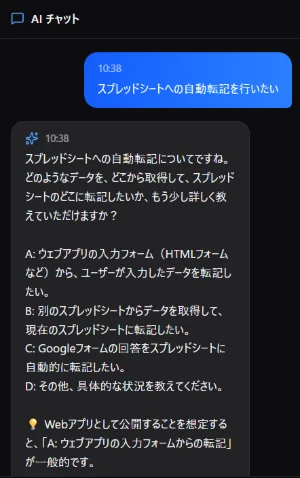
コード生成前にAIとやり取りをしながら要件を詰めることができます。自動で生成されずに、あいまいな要件はAIから提案や質問があるのでそれにこたえるだけでOK。つくってみたら「なんか違うな」を最小化できます。
Webアプリ開発
GASではスプレッドシートの自動化だけでなく、Webアプリケーションも作成できます。 GAIDEなら、HTML/CSS/JavaScriptを組み合わせたWebアプリの開発も、AIの支援を受けながらプレビュー付きで進められます。
プロジェクト管理
複数のプロジェクト(GASコード)を効率的に管理できます。 プロジェクトごとにコードを整理し、いつでも過去のプロジェクトに戻ることができます。
Google連携(Push/Pull)
Googleアカウントでログインするだけで以下の機能が使えます。
- Push機能: GAIDEで作ったコードを、ボタン一つでGoogleのスクリプトエディタにそのままデプロイできます。
- Pull機能: Googleで直接編集したGASコードをGAIDEに取り込めます。既存のプロジェクトをAIと一緒に改修することも可能です。
GAIDEの始め方
GAIDEを使い始めるのはとても簡単です。以下のステップで今すぐ始められます。
ステップ1: GAIDEにアクセス
GAIDE公式サイトにアクセスします。
ステップ2: 無料で試す
アカウント登録なしでも、すぐにお試しいただけます。AI生成機能は無料プランでも月5回まで利用可能です。
ステップ3: Googleアカウント連携
Googleアカウントでログインすると、さらに便利な機能が使えます:
- AIコード生成の利用回数増加
- プロジェクトのクラウド保存
- Googleへの直接デプロイ
📝 AIコード生成の活用例
GAIDEのAIコード生成機能を最大限に活用するコツを紹介します。
具体的なプロンプト例
AIに指示を出すときは、できるだけ具体的に伝えることがポイントです。
入力例: スプレッドシートのA列に商品名、B列に価格があります。 C列に税込価格(10%)を計算して入力するコードを作成してください。
このように指示すると、AIが以下のようなコードを生成します:
function calculateTaxIncludedPrice() {
  const sheet = SpreadsheetApp.getActiveSpreadsheet().getActiveSheet();
  const lastRow = sheet.getLastRow();

  // A列とB列のデータを取得
  const data = sheet.getRange(2, 1, lastRow - 1, 2).getValues();

  // 税込価格を計算
  const taxIncludedPrices = data.map(row => {
    const price = row[1];
    const taxIncluded = Math.floor(price * 1.1);
    return [taxIncluded];
  });

  // C列に出力
  sheet.getRange(2, 3, taxIncludedPrices.length, 1).setValues(taxIncludedPrices);

  // ヘッダーを設定
  sheet.getRange(1, 3).setValue('税込価格');
}
### Webアプリの生成
WebアプリもAIに指示するだけで簡単に作成できます。

> **入力例:**
> ToDoリストのWebアプリを作成してください。
> タスクの追加・完了・削除ができるようにしてください。

このような指示で、AIがHTML、CSS、JavaScriptを含む完全なWebアプリケーションを生成します。 さらにGASのバックエンドコードも一緒に生成されるので、すぐにデプロイして使い始められます。

---

## 📤 デプロイ方法
GAIDEで作成したコードをGoogleにデプロイする方法を説明します。

1. コードが完成したら**「デプロイ」**ボタンをクリック
2. Googleアカウントでの認証を行う
3. デプロイ先のプロジェクトを選択(新規作成も可能)
4. **「デプロイ実行」**をクリック

デプロイが完了すると、GoogleのApps Scriptエディタでコードが確認できます。トリガーの設定や権限の付与は、Googleのスクリプトエディタから行います。

---

## 💡 活用のコツ

### プロンプトは具体的に
AIへの指示は具体的に書くほど、期待通りのコードが生成されます。入出力のデータ形式、処理の詳細、エラー時の挙動なども含めると良いでしょう。

### 段階的に開発する
大きな機能を一度に作ろうとせず、小さな機能に分割して順番に開発していきましょう。動作確認しながら進めることで、問題が起きても修正が簡単です。

### AIに質問する
コードがうまく動かないときは、エラーメッセージをAIに伝えて質問しましょう。原因と解決方法を教えてもらえます。

> **入力例:**
> 以下のエラーが発生しています。原因と解決方法を教えてください。TypeError: Cannot read property 'getRange' of null

---
さあ、自動化の第一歩を
プログラミングの勉強は必要ありません。必要なのは「ここを楽にしたい」というアイデアだけ。 GAIDEを活用すれば、GAS開発の効率が大幅に向上します。
ぜひGAIDE公式サイトでお試しください。 あなたの業務時間を、もっとクリエイティブなことに使いましょう。

この自動化、GAIDEなら3分で実現できます
AIに話しかけるだけでGASコードを自動生成。プログラミング知識は不要です。
ログイン不要・クレジットカード不要

Seaside Lab
AIとWebで、もっと便利に